Sabtu, 28 Januari 2023

TV Tabung LG 21SL2RD Gambar dan Warna Blur

TV Tabung LG 21SL2RD Gambar dan Warna Blur

Assalammu'alaikum Wr. Wb.

TV LG tabung 21 inchi dengan tabung slim komponen utama IC program dan chroma LV76211 3C, Flyback BSC25-N0329, IC vertical LA78141. Gambar dan warna blur diakibatkan oleh kurangnya tegangan video 185V. Biasanya penyebabnya adalah elco filter yang kering sehingga kapasitasnya berkurang. Dalam kasus ini C540 dengan kapasitas 4,7uF/250V mengalami drop. C616 330uF/25V di bagian penguat audio juga kembung bahkan salah satu kakinya korosi.

Selain itu kondisi solderan pun sudah banyak yang retak, sehingga perlu di solder ulang terutama pada komponen-komponen yang berada pada blok suhu tinggi seperti blok penguat horizontal, penguat vertical dan power supply. IC utama pun perlu disolder ulang (LV76211).

Di blok vertical ditemukan elco yang nilainya sudah turun diantaranya C307 100uF/35V, C313 1uF/50V. Komponen ini biasanya akan membuat tv protect jika nilainya sudah drop apalagi ESR nya tinggi.

Kemudian yang terakhir adalah cek solderan yang ada pada blok penguat video letaknya berada pada CRT (belakang tabung). Biasanya solderan R bias katoda tabung sering retak, termasuk solderan kaki transistor penguat videonya.

C408 10uF/100V terukur drop. Kapasitor ini berfungsi sebagai filter tegangan transistor driver horizontal, jika tidak diganti akan berpengaruh kepada performa transistor penguat akhir horizontal. Transistor akan cepat panas dan sering jebol, salah satu nya diakibatkan oleh dropnya C408.

Untuk lebih jelasnya silahkan tonton videonya. Jangan Lupa Subscribe, Like, Comment dan Share.

Terimakasih Wassalammu'alaikum Wr. Wb.

Jumat, 26 Agustus 2022

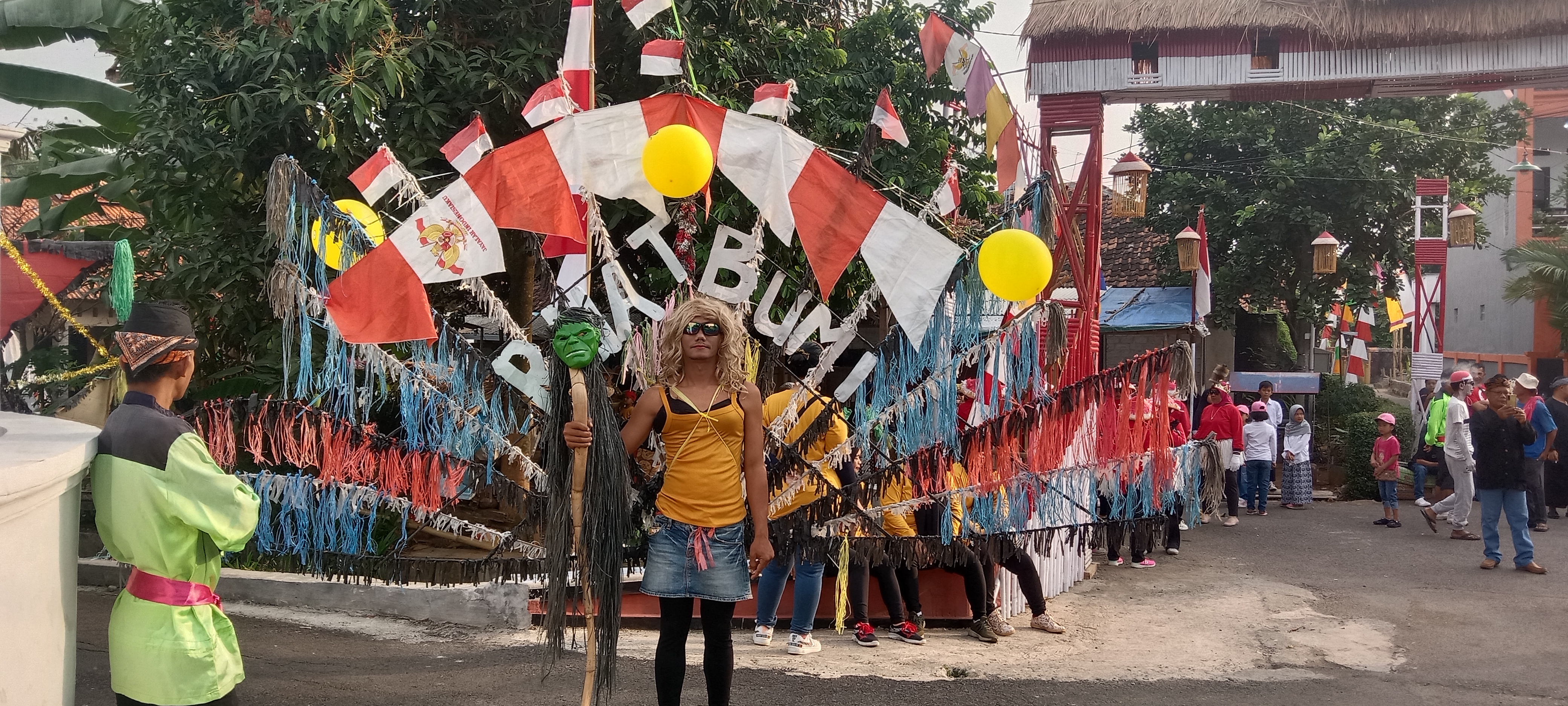
Ruwat Bumi 2022 Blok Cicadas

Ruwat Bumi Blok Cicadas Dangdeur Subang Tahun 2022


Acara Ruwat Bumi atau istilah lainnya Hari Krida Pertanian Nasional merupakan acara rutin setiap 3 tahun dilaksanakan di Lingkungan Blok Cicadas Kelurahan Dangdeur Subang Jawa Barat. Sudah menjadi tradisi bagi masyarakat Blok Cicadas dalam rangka melestarikan budaya warisan leluhur yang wajib di laksanakan.

Berikut adalah paparan mengenai maksud dan tujuan serta pelaksanaan Ruwat Bumi yang dilaksanakan pada tanggal 24, 28 Agustus 2022.


Ruwat Bumi berasal dari kata jaga atau rawat (Sunda) yang berarti mengumpulkan atau merawat. Secara umum kata tersebut berarti mengumpulkan seluruh anggota masyarakat dan mengumpulkan semua hasil bumi, baik bahan mentah, setengah jadi, maupun yang sudah jadi/matang.

Tujuan upacara ini adalah sebagai ungkapan rasa syukur kepada Tuhan, sebagai upaya melawan wabah penyakit (dulu saat terjadi bencana alam) dan ungkapan penghormatan kepada leluhur.

Merawat Bumi yang merupakan tradisi 3 (tiga) tahunan masyarakat Blok Cicadas masih terus dilakukan. Selama dua hari melaksanakan tradisi merawat bumi, beberapa kegiatan dilakukan antara lain:

Selasa, 30 Juli 2019

Login Hotspot Dengan HTTPS/SSL Full

Login Hotspot Dengan HTTPS/SSL Full

Sekian lama absen posting saatnya kini saya kembali akan membahas bagaimana caranya agar login hotspot diarahkan ke halaman ter-enkripsi yang valid. Terutama jika halaman login hotspot tersebut diarahkan ke browser chrome. Dalam hal ini saya menggunakan generator CSR SSL dari sslforfree.

Bahan dasar yang harus dipersiapkan diantaranya :

  1. Akun email (bebas bisa menggunakan akun email apa saja), untuk login ke sslforfree
  2. Memiliki domain dan hosting untuk menggunakan fasilitas cpanel.

Langkah pertama yang harus dilakukan adalah login / registrasi ke website sslforfree 

Silahkan masukan domain yang akan dibuat SSL nya, seperti terlihan pada gambar di atas.
Kemudian klik Create Free SSL certificates seperti terlihat pada gambar di bawah ini :

Setelah masuk ke halaman verifikasi domain silahkan pilih metode verifikasi yang kita sukai, ada 3 pilihan :

Kamis, 01 Februari 2018

Hotspot HTTPS Login

Hotspot HTTPS Login

Pada Mikrotik terdapat sebuah fitur dimana kita bisa menggunakan sebuah captive portal (halaman login) sebagai metode authentikasi user yang ingin terkoneksi ke jaringan. Fitur ini lebih dikenal dengan istilah 'Hotspot'. Sebagian besar tempat untuk public area, seperti cafe, hotel, bandara, stasiun kereta api, perpustakaan umum banyak menggunakan fitur hotspot ini.

Dengan hotspot nantinya user akan ditampilkan secara otomatis sebuah halaman login (tergantung dari fitur perangkat dari user) dan disitu diharuskan untuk mengisikan sebuah username dan password yang akan digunakan sebagai authentikasi.

Jika halaman login dari hotspot tidak tertampil maka kita diharuskan untuk melakukan akses website terlebih dahulu kemudian akan di-redirect ke halaman login. Secara default kita harus melakukan akses website dengan port 80 (HTTP). Namun ketika kita melakukan akses website dengan port 443 (HTTPS) maka halaman login tidak tertampil.

Lalu dengan kondisi tersebut bagaimana supaya halaman login hotspot dapat tampil walaupun akses pertama kali menggunakan website HTTPS?
Pada fitur hotspot kita bisa menggunakan halaman login dengan format HTTPS atau biasa disebut sebagai 'Hotspot HTTPS'. Terdapat perbedaan dengan hotspot yang biasa, dengan Hotpsot HTTPS kita diharuskan mengaktifkan port 443 pada MikroTik RouterOS dan menambahkan sertifikat SSL/TLS.

Konfigurasi

Secara umum untuk konfigurasi yang akan dilakukan ada 2, yaitu kita harus menambahkan SSL Certificate ke MikroTik dan selanjutnya kita setting halaman login hotspot dengan menggunakan SSL Certificate tersebut. Untuk SSL Certificate sendiri bisa dibuat secara manual menggunakan fitur di MikroTik atau menggunakan aplikasi OpenSSL.

Jika menggunakan fitur di MikroTik bisa menggunakan script CLI berikut:
Pertama, kita buat CA (Certificate Authority) karena disini kita menggunakan Self-Sifned Certificate.

/certificate
add name=ca-template common-name=myCa key-usage=key-cert-sign,crl-sign
sign ca-template name=myCa

Kedua, kita buat sertifikat untuk hotspot.

/certificate
add name=Hotspot-template common-name=Hotspot
sign Hotspot-template ca=myCa name=Hotspot

Ketiga, mengubah sertifikat menjadi Trusted-Certificate.

/certificate
set [find name=Hotspot] trusted=yes

Jika dilihat di menu System --> Certificates maka akan tertampil dua rules seperti berikut:

Hotspot HTTPs Login

Setelah dibuat SSL Certificate, selanjutnya kita akan mengimplementasikan pada fitur hotspot. Untuk langkah awalnya kita akan membuat service hotspot seperti biasa terlebih dahulu. Langkah-langkahnya bisa dilihat pada artikel sebelumnya disini.

Kemudian untuk langkah-langkah menambahkan SSL Certificate pada hotspot seperti berikut:

Pertama, kita akan mengaktifkan terlebih dahulu service HTTPS di menu IP --> Services. Dan kemudian juga menambahkan sertifikat yang telah kita buat sebelumnya pada parameter 'Certificate'.

Kedua, Kita akan mengaktifkan HTTPS Login pada hotspot di 'Server Profiles' hotspot. Selain itu kita juga harus menambahkan sertifikat ke parameter SSL Certificate.

Setelah kedua langkah diatas dilakukan, maka kita bisa lihat pada Server Hotspot akan terdapat flag 'S' (S - HTTPS).

*) Catatan:

Jika menggunakan sertifikat dengan Self-Signed Certificate maka ketika kita mencoba akses website HTTPS akan muncul peringatan 'SSL Redirect Warning' pada browser. Hal ini disebabkan Certificate Authority (CA) yang kita gunakan tidak dikenal di public karena memang kita buat sendiri menggunakan aplikasi OpenSSL dan fitur Certificate MikroTik.

Untuk menghindari warning tersebut maka kita harus menggunakan SSL Certificate dengan Trusted Certificate Authority, seperti RapidSSL, ComodoSSL, Symantec, ThawteSSL, GeoTrust, dll.

Sumber: mikrotik.co.id

Komentar Via Facebook